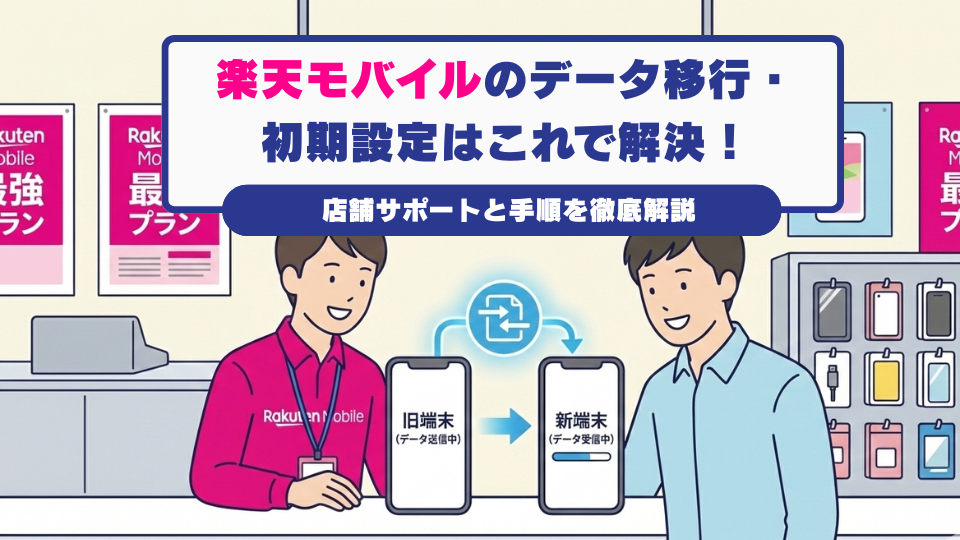
楽天モバイルのデータ移行・初期設定ガイド|店舗サポートと自分で行う手順を徹底解説
記事タイトル・導入・この記事でわかること
新しいスマートフォンを手にしたときのワクワク感は格別ですが、その一方で「データ移行」や「初期設定」への不安を抱える方も多いのではないでしょうか。
「連絡先や写真が消えてしまったらどうしよう…」「設定手順が難しそう…」──そんな不安があっても、楽天モバイルなら大丈夫です。ライフスタイルに合わせて、店舗での有料サポート(あんしん操作サポート・データ移行サポートなど)と、自分で進められるかんたん設定の両方から選べます。
本記事では、楽天モバイルへ乗り換えるときや機種変更をするときに役立つデータ移行・初期設定の全手順を体系的にまとめました。
プロに任せる場合の料金から、自宅でリラックスしながら行うセルフ設定のコツまで、迷わず進められるように解説します。
この記事を読みながら順番に進めれば、複雑に感じる設定作業もチェックリスト感覚で迷わず進められるはずです。新しいスマホライフを、安心してスタートさせましょう。
楽天モバイル店舗の有料サポート|対応範囲と料金・注意点まとめ
「自分で設定するのは不安」「プロに任せて確実に済ませたい」という方のために、楽天モバイルショップでは「あんしん操作サポート」などの有料サービスが用意されています。
なお、「データ移行サポート」を利用する場合、移行先のスマートフォンが楽天モバイル(店舗・公式サイト・楽天市場店)で購入した製品であることが一般的な条件です。この点は来店前に必ず確認しておきましょう。
重要なポイント
- ショップスタッフであっても、セキュリティ上の理由から代行できない操作があります。
- 「来店したのに対応してもらえなかった…」とならないように、サポート対象範囲・料金・事前準備を把握しておくことが大切です。
店舗サポートで「できること」と料金イメージ
楽天モバイルショップでは、有料の「あんしん操作サポート」や「データ移行サポート」を組み合わせることで、主に次のような設定・データ移行のアドバイス/補助を受けられます。
- アカウント設定
Apple ID・Googleアカウントの移行/設定(データ移行サポート「アカウント移行」など) - 楽天関連アプリの設定・操作説明
Rakuten Link(通話アプリ)、my 楽天モバイルなどの基本操作のレクチャー(あんしん操作サポート) - 基本データの移行
電話帳・写真などのデータ移行(データ移行サポート「製品に保存したデータの移行」など) - 主要SNSの操作説明
LINE/Instagram/X(旧Twitter)/Facebookなどの操作説明(あんしん操作サポート)
※LINEのデータ移行を希望する場合は「データ移行サポート」の利用が必要です。
データ移行サポートで対応しているSNSのデータ移行はLINEのみで、それ以外のSNSやアプリのアカウント・データ移行は自分で行う必要があります。
サポート料金の仕組み
店舗のサポート料金は、大きく分けて次の2パターンがあります。
-
月額定額制(あんしん操作サポート)
月額550円の「あんしん操作サポート」では、楽天モバイル取り扱い製品や一部SNS・楽天グループアプリの操作説明に加え、
・電話帳登録
・Wi‑Fi設定
・マナーモード設定
・OSバージョンアップ など
日常的な基本操作を継続的にサポートしてもらえます。ただし、アカウントの移行やLINEのトーク履歴引き継ぎといった作業は対象外で、これらは別途「データ移行サポート(1,100〜2,200円/回)」の申し込みが必要です。
-
スポット依頼(データ移行サポートなど)
データ移行サポートは、1メニューごとに1,100〜2,200円(税込)といった料金イメージです。例としては以下のようなものがあります。- アカウント移行:1,100円
- LINEデータ移行:1,650円
- 電話帳・写真などのデータ移行:2,200円
また、別サービスとして楽天モバイルショップではガラスコーティング(4,400円/回)などを提供している店舗もあります。
※家電量販店ではガラスコーティングに対応していない店舗もあります。
店舗によるサービス差に注意
- 家電量販店や郵便局内のカウンターでは、「データ移行サポート」や「ガラスコーティング」など一部サービスに非対応の場合があります。
- 来店前に、店舗ページや電話で「対応可能なサービス」を確認しておくと安心です。
店舗では「できないこと」もある
ここは特に押さえておきたいポイントです。以下の項目は、セキュリティやプライバシー保護、技術的制約などの理由から、スタッフが代行・操作できない作業です。
- パスワードの入力・管理代行
スタッフがお客様の代わりにパスワードを入力したり、控えを預かったりすることはできません。認証操作は必ず本人が行う必要があります。 - 金融・決済系などサポート対象外アプリ
公式には、あんしん操作サポート・データ移行サポートともに、対象アプリが限定されています。
対象はSNS(LINE/X(旧Twitter)/Instagram/Facebook)と、一部の楽天グループアプリ(楽天市場/楽天カード/楽天ペイ)などが中心です。
銀行アプリ・コード決済アプリ・証券アプリ・ゲームアプリなどは、原則としてサポート対象外と考えておきましょう。 - ゲームアプリのデータ移行
パズルゲームやRPGなどのセーブデータ引き継ぎは、アプリごとに仕様や手順が異なるため、基本的に店舗では対応していません。 - 膨大なデータの完全移行
数万枚の写真や長時間動画など、データ容量が極端に大きい場合、店舗のWi‑Fi環境や時間の制約から、すべてを移行しきれないケースもあります。
来店前に必ず用意しておきたいID・パスワード
店舗サポートを利用する場合でも、最終的なログイン・認証作業はお客様自身の操作が必須です。
次の情報が分からない状態だと、有料サポートを申し込んでも作業が途中で止まってしまうおそれがあります。来店前に、必ず確認しておきましょう。
- Apple ID/Googleアカウントのメールアドレス
- 上記アカウントのパスワード
- LINEなど、引き継ぎ予定アプリのログイン情報(メールアドレス・パスワードなど)
✓ ポイント:メモを用意しておくと安心
ID・パスワードを紙やパスワード管理アプリなどに整理しておくと、店舗でも自宅でもスムーズに作業を進められます。
失敗しない機種変更のために!iPhone・Androidの事前バックアップ手順
楽天モバイルへの乗り換えや新しいスマホへの機種変更では、「データのバックアップ」が何より重要です。
「自分で行う」場合はもちろん、店舗でサポートを受ける場合でも、万が一のデータ消失や移行トラブルに備えて、現時点のスマホの状態を保存しておくことを強くおすすめします。ここでは、パソコンを使わずにできる、クラウドを使ったバックアップ方法をOS別に解説します。
【iPhone】iCloudを使ったバックアップ方法
iPhoneユーザーは、Apple標準の「iCloud」を使うのがもっとも簡単で確実です。Wi‑Fi環境が必須なので、通信が安定した場所で行いましょう。
- iPhoneをWi‑Fiに接続します。
- 「設定」アプリを開き、一番上の自分の名前(Apple ID)をタップします。
- 「iCloud」を選択し、続けて「iCloudバックアップ」をタップします。
- 「このiPhoneをバックアップ」がオンになっていることを確認し、「今すぐバックアップを作成」をタップします。
進行バーが完了し、「最後に作成されたバックアップ」の時間が最新になっていればバックアップ完了です。
【Android】Google バックアップ(Google One)を使った方法
Androidユーザーは、Googleアカウントを使ってバックアップを行います。機種によって画面表示は多少異なりますが、基本の流れは次の通りです。
- スマホをWi‑Fiに接続します。
- 「設定」アプリを開き、「Google」を選択します。
- メニューから「バックアップ」を選びます。
- 「今すぐバックアップ」をタップします。
あわせて、Googleフォトのバックアップをオンにしておくと、写真や動画もクラウドに自動保存されます。
バックアップがうまくいかないときのチェックポイント
「バックアップが終わらない」「エラーが出る」といった場合、もっとも多い原因がクラウド容量の不足です。無料プランの上限を超えている可能性があります。
- iPhone(iCloud):無料プランは5GBまで
- Android(Google):無料プランは15GBまで(GmailやGoogleフォトと共有)
容量不足への対処法
- 不要な動画・写真を削除してから再度バックアップする。
- 一時的に有料プラン(月額数百円程度)を契約し、容量を増やしてからバックアップする。
「どうしても消したくないデータ」が多い方は、一時的な容量アップも検討しましょう。
OS別のデータ移行手順
iPhone → iPhone:クイックスタートでかんたんデータ移行
iPhone同士の機種変更であれば、パソコンやケーブルなしでデータを直接転送できる「クイックスタート」がもっとも簡単でおすすめです。新旧iPhoneを横に並べるだけで、写真・連絡先・アプリの配置からWi‑Fi設定まで、ほぼ丸ごとコピーできます。
事前にチェックしておきたい3つのポイント
- OSバージョン:新旧iPhoneがともにiOS 12.4以降であること(可能なら最新へアップデート)。
- 通信設定:両方のiPhoneでWi‑FiとBluetoothをオンにしておく。
- 電源:転送には時間がかかるため、充電器につないだ状態で作業する。
クイックスタートの操作手順
- 新しいiPhoneの電源を入れ、ロック解除済みの古いiPhoneをすぐ横に置きます。
- 古いiPhoneに「新しいiPhoneを設定」というポップアップが出たら、「続ける」をタップします。
- 新しいiPhoneの画面に、青い粒子状のアニメーションが表示されます。
- 古いiPhoneのカメラでそのアニメーションを映し、画面中央の円に収めます(QRコード読み取りのイメージ)。
- 新しいiPhoneに表示される案内に従い、古いiPhoneで使っていたパスコードを入力します。
- 「データを転送」画面で「iPhoneから転送」を選び、転送が終わるまで待ちます。
所要時間の目安:写真・動画の量にもよりますが、約30分〜1時間程度かかるケースが多いです。転送中は両方のiPhoneが使えないため、就寝前など時間に余裕があるときに実行しましょう。
移行後にチェックしたい項目(手動対応が必要なもの)
クイックスタートで多くのデータはコピーされますが、セキュリティの観点から自動移行されない情報もあります。移行後は次の点を確認しましょう。
- LINEの引き継ぎ
アプリ自体は移行されますが、本人確認のため再ログインが必要になる場合があります。
移行前にトーク履歴のバックアップを取っておくと安心です。 - モバイルSuica/Apple Pay
セキュリティ上、自動移行されません。旧端末のWalletアプリからカードを削除(サーバー退避)し、新端末のWalletで「以前ご利用のカード」から追加し直します。 - 銀行アプリ・ショッピングアプリなど
多くのアプリでID・パスワードの再入力が必要です。機種変更前にログイン情報を整理しておきましょう。
Android → Android:Googleアカウントで引き継ぎ
Android同士の機種変更は、Googleアカウントを使ったクラウドバックアップが一般的で、ケーブルやパソコンがなくても対応できます。
1.【旧端末】バックアップを作成する
- 「設定」アプリを開き、「Google」をタップ。
- 「バックアップ」を選択。
- 「Google One バックアップ」がオンになっているか確認し、「今すぐバックアップ」を実行。
これで連絡先・通話履歴・スマホ設定・SMSなどがGoogleに保存されます。
2.【新端末】初期設定でバックアップを復元する
- 新しいAndroidの電源を入れ、言語設定などを進めてWi‑Fiに接続します。
- 「アプリとデータのコピー」画面が出たら「次へ」を選択します。
- 移行方法で「クラウドからバックアップ」(または「以前のデバイスがない場合」など)を選びます。
ケーブルがある場合は、ケーブル接続によるコピーも利用可能です。 - 旧端末で使っていたGoogleアカウントとパスワードでログインします。
- 復元したいバックアップを選択し、移行したい内容(アプリ・連絡先など)にチェックを入れて「復元」をタップします。
あとは自動的にアプリのダウンロードや設定の再現が行われます。Wi‑Fiに接続したまま、完了まで待ちましょう。
3. 写真・動画は「Googleフォト」で同期
写真や動画はデータ量が大きく、移行負荷が高くなりがちです。そこで便利なのが無料アプリの「Googleフォト」です。
- 旧端末:Googleフォトを開き、プロフィールアイコンから「バックアップと同期」をオンにしてアップロードを完了させます。
- 新端末:同じGoogleアカウントでGoogleフォトを開くと、クラウド上の写真・動画が一覧表示されます。
注意:アプリごとの引き継ぎが必要なものも
LINEのトーク履歴、おサイフケータイ(Suicaなど)、一部ゲームアプリのデータは、Googleバックアップだけでは引き継げないことがあります。各アプリごとの引き継ぎ手順を確認しておきましょう。
異なるOS間(iPhone ⇔ Android)のデータ移行手順
OSが異なる機種変更(iPhone→Android、Android→iPhone)では、メーカーの専用ツールだけでは完全な移行が難しい場合があります。ただし、Googleのクラウドサービスなどをうまく組み合わせれば、主要データは比較的スムーズに移行可能です。
ここでは特に重要な「連絡先」「写真・動画」「アプリ」の移行に絞って解説します。
1. 連絡先の移行:Googleアカウントを活用
連絡先は、Googleアカウント(Gmail)経由で同期する方法が手軽で失敗も少ないです。
- iPhone → Android
iPhoneの「設定」>「連絡先」>「アカウント」からGmailアカウントを追加。
そのGoogleアカウントの設定で「連絡先」をオンにすると、連絡先がGoogleに同期されます。
新しいAndroidに同じGoogleアカウントを登録すれば、連絡先が自動的に反映されます。 - Android → iPhone
iPhoneで「設定」>「連絡先」>「アカウント」からGoogleアカウントを追加し、
「連絡先」の同期をオンにすると、Googleに保存されている連絡先がiPhoneに表示されます。
2. 写真・動画の移行:Googleフォトで一括バックアップ
写真・動画はOSをまたいでも使える「Googleフォト」が便利です。パソコン不要で移行できます。
- 旧端末・新端末の両方に「Googleフォト」アプリをインストール。
- 旧端末でGoogleフォトを開き、Googleアカウントでログインして「バックアップと同期」をオン。
- アップロードが完了したら、新端末で同じGoogleアカウントにログイン。Googleフォトを開くと、すべての写真/動画が表示されます。
3. アプリの移行:再インストール+ログインが基本
iOS(App Store)とAndroid(Google Play)では仕組みが異なるため、アプリそのものを自動コピーすることはできません。
新しい端末側でアプリを再ダウンロードし、ID・パスワードでログインし直す必要があります。スムーズに進めるためのコツは次の通りです。
- ホーム画面をスクリーンショットしておく
旧端末のホーム画面を撮影しておくと、「どのアプリを入れていたか」を後から確認できます。 - 重要アプリのID・パスワードを事前に整理
SNSや決済アプリなど、よく使うものから優先してログイン情報をメモしておくと安心です。
失敗しないLINE引き継ぎ:アカウントとトーク履歴を守る黄金ルート
機種変更で多くの人が不安に感じるのが、LINEのデータ移行です。手順を誤ると、大切なトーク履歴が消えてしまうリスクがあります。
ここでは、失敗を防ぐための確実な手順を「旧端末での準備」と「新端末での操作」に分けて整理します。
1.【旧端末】引き継ぎ前に必ず行う3ステップ
新しいスマホに変える前に、今使っている端末で次の3つを済ませておきましょう。
-
アカウント情報の確認・登録
LINEアプリのホーム画面右上「歯車マーク」>「アカウント」から、次の3点を確認・登録します。
- メールアドレス(現在も受信できるもの)
- パスワード(忘れている場合は再設定)
- 電話番号
-
トーク履歴のバックアップとPINコード設定
設定>「トークのバックアップ」へ進みます。
- 「PINコードを作成して今すぐバックアップ」を選び、6桁の数字を設定します(復元時に必要)。
- iPhoneはiCloud、AndroidはGoogleドライブへのバックアップが正常に完了しているか確認します。
-
アカウント引き継ぎ設定をオンにする
設定>「アカウント引き継ぎ」からスイッチをオンにします。
※この設定は36時間のみ有効なため、機種変更作業の直前にオンにするのがポイントです。
2.【新端末】アカウントログインとトーク履歴の復元
新しい端末にLINEをインストールし、起動したら「ログイン」を選びます。
※「新規登録」を選ぶと別アカウント扱いになってしまうため注意してください。
同じOS間(iPhone ⇔ iPhone/Android ⇔ Android)の場合
電話番号を入力してSMS認証を行うと、「トーク履歴を復元」する画面が表示されます。
事前に設定した6桁のPINコード、またはGoogleアカウント/Apple IDなどを使ってトーク履歴を復元しましょう。
異なるOS間(iPhone ⇔ Android)の場合
OSが異なる場合は、LINEの「かんたん引き継ぎQRコード」を利用できます。旧端末の設定画面からQRコードを表示し、新端末で読み取ることでアカウント引き継ぎが行われます。
注意:異なるOS間ではトーク履歴が14日分まで
仕様上、iPhone ⇔ Android間の機種変更では、直近14日間のトーク履歴のみ引き継ぎ可能です。
それ以前のトークを残したい場合は、次のような対策をとっておきましょう。
- 重要なトークは「トーク履歴を送信」からテキストファイルとして保存する。
- 必要な範囲のトーク画面をスクリーンショットで保存する。
- LINE Keepなどに写真・ファイルを退避しておく。
Rakuten Linkの初期設定|国内通話無料を使うための必須ステップ
楽天モバイルの大きな魅力が、Rakuten Linkアプリを使った国内通話かけ放題です。
この特典を利用するには、OS標準の電話アプリではなく、専用アプリ「Rakuten Link」を正しく設定する必要があります。ここでは、導入から通話テストまでをステップ形式で整理します。
Rakuten Linkセットアップ:4つのステップ
-
アプリのダウンロード・インストール
iPhone:App Storeで「Rakuten Link」と検索してインストール。
Android:Google Playストアから「Rakuten Link」をインストール。 -
楽天IDでログイン
アプリ起動後、楽天モバイル契約時に使用した楽天会員ID・パスワードでログインします。 -
電話番号のSMS認証
契約中の電話番号を入力し、SMSで届いた6桁の認証コードを入力します。
(Androidでは自動認証される場合もあります。) -
各種権限の許可
初回起動時に、位置情報・マイク・カメラ・連絡先・通知などへのアクセス許可が求められます。
Rakuten Linkを正常に利用するため、すべて「許可(OK)」に設定してください。
権限をオフにしてしまったときに起こりがちなトラブル
初期設定で誤って「許可しない」を選んだ場合、次のような不具合の原因になります。
- マイクを許可しない:自分の声が相手に届かない。
- 連絡先を許可しない:電話帳が同期されず、誰からの着信か分かりにくくなる。
- 通知を許可しない:着信時に音や通知が出ず、着信に気づきにくくなる。
もし許可をミスしてしまった場合は、スマホの「設定」>アプリ一覧からRakuten Linkを選び、権限設定をオンに変更しましょう。
設定後の通話テストで開通チェック
- Rakuten Linkから家族や友人に電話をかけ、音声品質や相手側の表示を確認する。
- Wi‑Fi接続時だけでなく、Wi‑Fiをオフにして楽天モバイル回線のみでも発着信テストを行い、外出先でも問題なく使えるかを確認する。
楽天モバイルの初期設定・データ移行で困ったときのトラブル対処法
「手順どおり進めたつもりなのに、なぜかうまくいかない…」というときに、まずチェックしたいポイントをケース別に整理しました。
1. Apple ID/Googleアカウントのパスワードを忘れた場合
データ移行やアプリのダウンロードには、Apple IDやGoogleアカウントへのログインが必須です。思い出せない場合は、次の方法でパスワードリセットを試みます。
-
iPhone(Apple ID)の場合
Apple公式サイトの「iForgot」ページからリセット手続きが可能です。
2ファクタ認証を設定している場合は、「信頼できる電話番号」に届く確認コードが必要になります。 -
Android(Googleアカウント)の場合
ログイン画面で「パスワードをお忘れの場合」をタップ。
再設定用メールアドレスや電話番号を登録していれば、そこに届く認証コードで新しいパスワードを設定できます。
2. インターネットにつながらない・圏外になるとき
初期設定後にネット接続がうまくいかない場合、まずは次の順番で確認してみましょう。
-
機内モードのオン・オフ
設定やクイックパネルから機内モード(飛行機マーク)を一度オンにし、数秒待ってからオフに戻します。
電波の再検索が行われ、通信状態が改善することがあります。 -
モバイルデータ通信の設定
「モバイルデータ通信」や「モバイルネットワーク」がオンになっているか確認します。
Wi‑Fiとの切り替えがうまくいっていない場合は、Wi‑Fiを一度オフにして楽天モバイル回線だけで接続できるかも試してみましょう。
3. 多くの不具合に効く「再起動」
画面が固まる・動作が重い・設定が反映されない──こうしたトラブルの多くは、スマホの再起動で解消することがあります。
電源を切って入れ直すだけでも、内部の一時データや軽微なエラーがリセットされるため、まず最初に試してみたい対処法です。
楽天モバイルのセルフ設定・データ移行チェックリスト
ご自身で初期設定やデータ移行を行うときに、抜け漏れを防ぐためのチェックリストです。必要に応じてこの画面をスクリーンショットしておくと便利です。
1. 移行前の準備(旧端末での作業)
新しいスマホへ移る前に、次の項目を必ず完了させておきましょう。
- データのバックアップ
iPhone:iCloudへ、Android:Googleドライブなどへ最新データを保存する。 - LINEの引き継ぎ準備
メールアドレス・パスワードの登録、トーク履歴のバックアップ、「アカウント引き継ぎ」設定をオンにする。 - アカウント情報の確認
Apple IDまたはGoogleアカウントのID・パスワードをメモしておく。 - 個別アプリの引き継ぎ手順の確認
おサイフケータイ、ゲーム、銀行アプリなど、アプリごとに必要な「引き継ぎコード」や専用手順がないか事前にチェックする。 - OSのアップデート
できるだけ最新のOSバージョンにアップデートしてから移行作業を行う。
2. 開通手続き・データ移行(新端末での作業)
- SIMカードの挿入/eSIM設定
同梱の「スタートガイド」に従い、楽天モバイル回線の開通手続きを済ませる。 - データ移行の実行
iPhone:クイックスタート、Android:クラウドバックアップやケーブル接続など、自分の環境に合った方法で復元する。 - Wi‑Fi接続の設定
アプリのダウンロードやOSアップデートをスムーズに行うため、安定したWi‑Fiに接続する。 - APN設定(必要な場合)
自動でインターネットにつながらない場合は、構成プロファイルのインストールやAPN情報の手入力が必要です。楽天モバイルの案内に従って設定しましょう。
3. 完了後の必須確認項目
- Rakuten Linkの初期設定(必須)
通話無料特典を使うため、Rakuten Linkアプリのインストール・楽天IDログイン・SMS認証を行う。 - my 楽天モバイルへのログイン
契約内容やデータ利用量を確認できる公式アプリで、正しくログインできるかチェックする。 - LINEの復元
新端末でLINEにログインし、バックアップからトーク履歴を復元する。 - 発着信・通信テスト
Wi‑Fiをオフにした状態で、Rakuten Linkからの発着信・ブラウザでのインターネット接続を確認する。
まとめ|楽天モバイルのデータ移行・初期設定は「準備」と「選択」で安心
楽天モバイルへの乗り換えや機種変更では、データ移行と初期設定をどう進めるかが満足度を大きく左右します。
本記事で整理したように、楽天モバイルでは次の2つの方法から自分に合ったスタイルを選べます。
- 店舗でプロに任せる方法(有料サポート)
- 自宅で自分のペースで進めるセルフ設定
特に、LINEの引き継ぎやRakuten Linkの初期設定は、手順を誤るとトラブルになりやすいポイントです。
事前のバックアップとアカウント情報の確認、そしてチェックリストを活用しながら進めることで、失敗のリスクを大きく減らせます。
「スマホ操作に不安がある」「確実に終わらせたい」という方は店舗サポートを、
「費用を抑えたい」「自分で設定できそう」という方はセルフ設定を選ぶのがおすすめです。
自分のスキルや利用スタイルに合わせて、最適な方法で楽天モバイルの新しいスマホ生活をスタートさせましょう。
よくある質問(FAQ)|楽天モバイルのデータ移行・初期設定
Q1. 楽天モバイルの店舗でデータ移行は無料でしてもらえますか?
いいえ。楽天モバイルの店舗でのデータ移行は、原則として有料です。
「あんしん操作サポート(月額550円)」や「データ移行サポート(1,100〜2,200円/回)」といった有料サービスの申し込みが必要になります。
Q2. 楽天モバイルで購入していないスマホでも店舗サポートは受けられますか?
操作説明などのあんしん操作サポートは、楽天モバイルで購入していない端末でも受けられる場合があります。
一方で、データ移行サポートは楽天モバイルで購入した端末が対象となるのが一般的です。
詳しくは、来店予定の店舗へ事前に確認しておくと安心です。
Q3. データ移行は店舗と自分でやるのと、どちらがおすすめですか?
スマホ操作に自信がない方や、LINEの引き継ぎを確実に済ませたい方は、店舗サポートがおすすめです。
一方、費用をできるだけ抑えたい方や、普段からスマホやPC操作に慣れている方は、セルフ設定でも十分対応できます。
Q4. LINEのトーク履歴はすべて引き継げますか?
同じOS間(iPhone→iPhone、Android→Android)であれば、事前にバックアップを取っておけば基本的に全トークの引き継ぎが可能です。
ただし、異なるOS間(iPhone ⇔ Android)の場合は「直近14日分のみ」となる点に注意してください。
Q5. Rakuten Linkを使わないと通話料はどうなりますか?
Rakuten Linkを使わずに、OS標準の電話アプリから発信した場合、国内通話は有料になります。
楽天モバイルの通話無料特典を利用するには、必ずRakuten Linkアプリから発信するようにしましょう。
Q6. 初期設定が終わったのにインターネットにつながりません
まずは以下を順番に試してみてください。
- 機内モードのオン・オフ切り替え
- スマホ本体の再起動
- モバイルデータ通信のオン・オフ確認
それでも改善しない場合、APN設定や開通手続きが完了していない可能性があります。楽天モバイルの公式サポートや店舗で相談しましょう。
Q7. データ移行にはどれくらい時間がかかりますか?
データ量や通信環境によって異なりますが、目安としては30分〜1時間程度です。
写真や動画が非常に多い場合は数時間かかることもあるため、時間に余裕のあるタイミングで行うことをおすすめします。
自己紹介
やま / 入社10年目楽天社員 / 東京在住
こんにちは!楽天に入社して10年、主にEコマース関連の事業に携わっています。みなさまにより良いサービスを届けられるよう日々奮闘しています。
ここのブログでは、楽天モバイルのお得な情報や便利情報、気になる疑問についてさまざまな角度からお伝えできればと思います。楽天モバイルのスマートフォン片手に日本中の楽天モバイルの店舗巡りもしていますので、各店舗について詳しくご紹介します!(これまでに200店舗以上訪問しています!)